
Windows & Ubuntu 双系统配置过程记录
· 技术
14 min
由于科研与学习需要,在过去的一段时间里,我陆陆续续将开发环境转移到了 WSL 上。结果,我面临着 macOS+Windows+WSL 的三持环境,且从外部远程访问 WSL 与网络代理也需要额外配置,稳定性不高,使用起来也不够方便。于是,我决定单方面干掉 Windows,只作为游戏启动器使用,将 Ubuntu 作为主力系统。接下来,我将以我的本地环境为背景,记录我在安装 Ubuntu Desktop 22.04 的过程与踩坑经历。以下为我的 PC 硬件配置:
| 配件 | 型号 |
|---|---|
| CPU | Intel i5-14600KF |
| 主板 | ASUS TUF GAMING B760M-PLUS |
| 内存 | DDR5 6400C32 16Gx2 Hynix A-die |
| 显卡 | NVIDIA GeForce RTX 4070 Ti SUPER |
| 硬盘 1 | TiPlus 7100 512GB |
| 硬盘 2 | SAMSUNG 980 1TB |
准备工作
安装双系统需要遵循先 Windows 后 Ubuntu 的原则,否则 Windows Boot Manager 会覆盖 Ubuntu 的引导项。Windows 安装器会在安装过程中自动创建一个 EFI 分区并将其设置为默认引导项,而 Ubuntu 则会在安装时将 GRUB 引导项放置在 Windows Boot Manager 所在磁盘下.
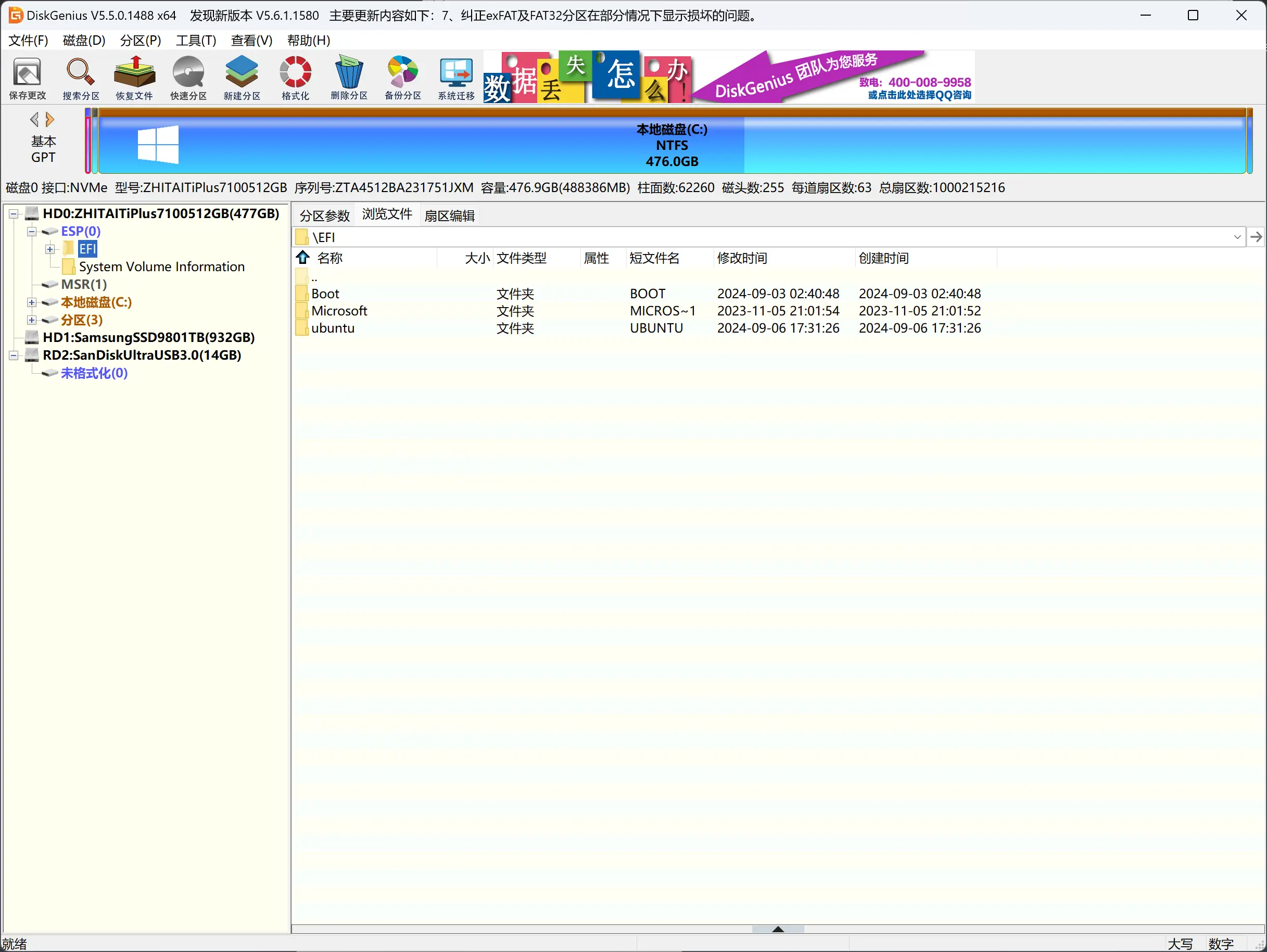
如果要重装 Ubuntu,同样需要将旧的 Ubuntu 引导项删除。在 DiskGenius 中,前往系统盘>ESP(0)>EFI 分区目录,删除其下的 Ubuntu 文件夹即可。
预留空间
首先,我们需要对两个系统划分磁盘空间。我的 PC 有两条固态,第一条已经作为 Windows 系统盘,我决定将第二条 1TB 的 980 全部留给 Ubuntu。备份数据后,在磁盘管理/DiskGenius 中,将第二条盘直接删除,退回到未分配状态
注意:格式化前务必先备份文件
制作 Ubuntu 启动盘
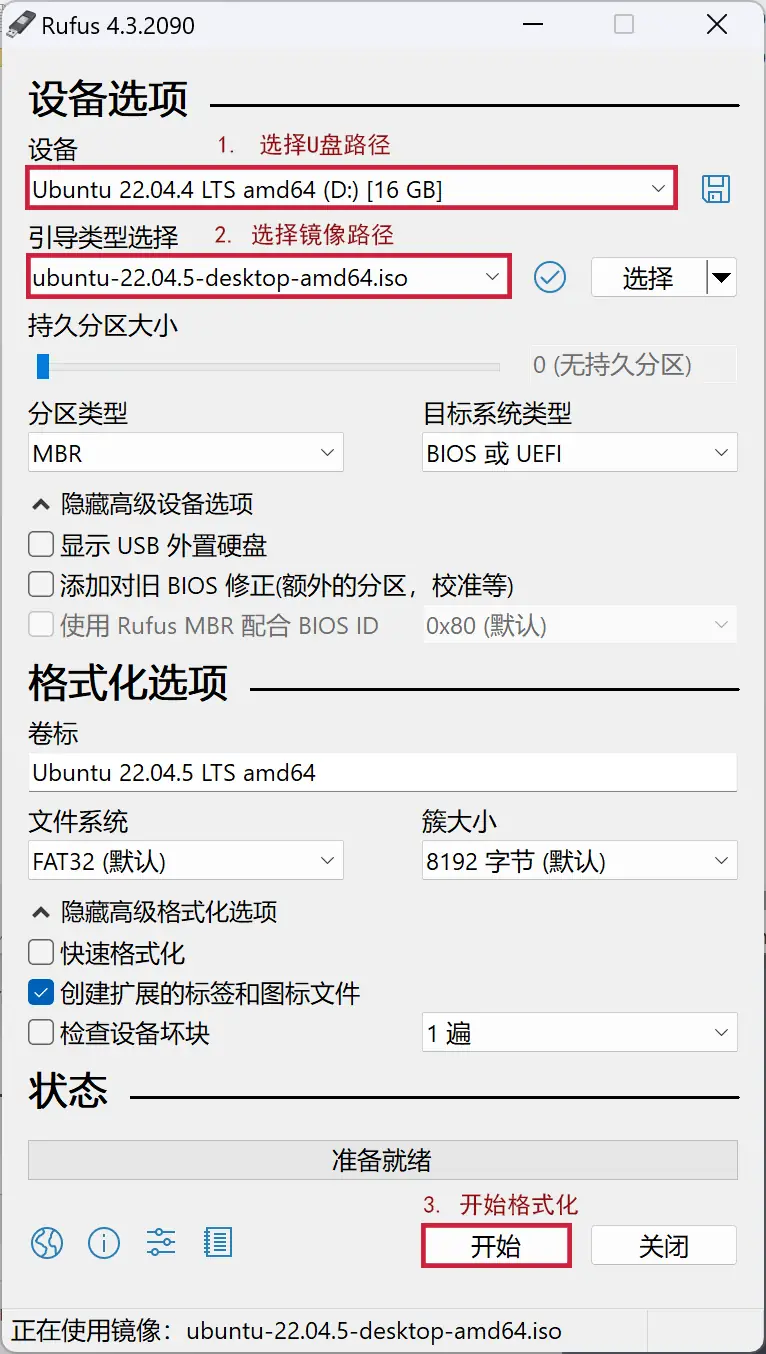
准备一块大小至少为 8G 的 U 盘,下载 Rufus 等磁盘格式化工具。从 Ubuntu 官网1或国内镜像源2下载 Ubuntu Desktop 22.04 的系统镜像。打开 Rufus,选择 U 盘与镜像文件,开始制作启动盘,等待 U 盘格式化完成。
安装 Ubuntu
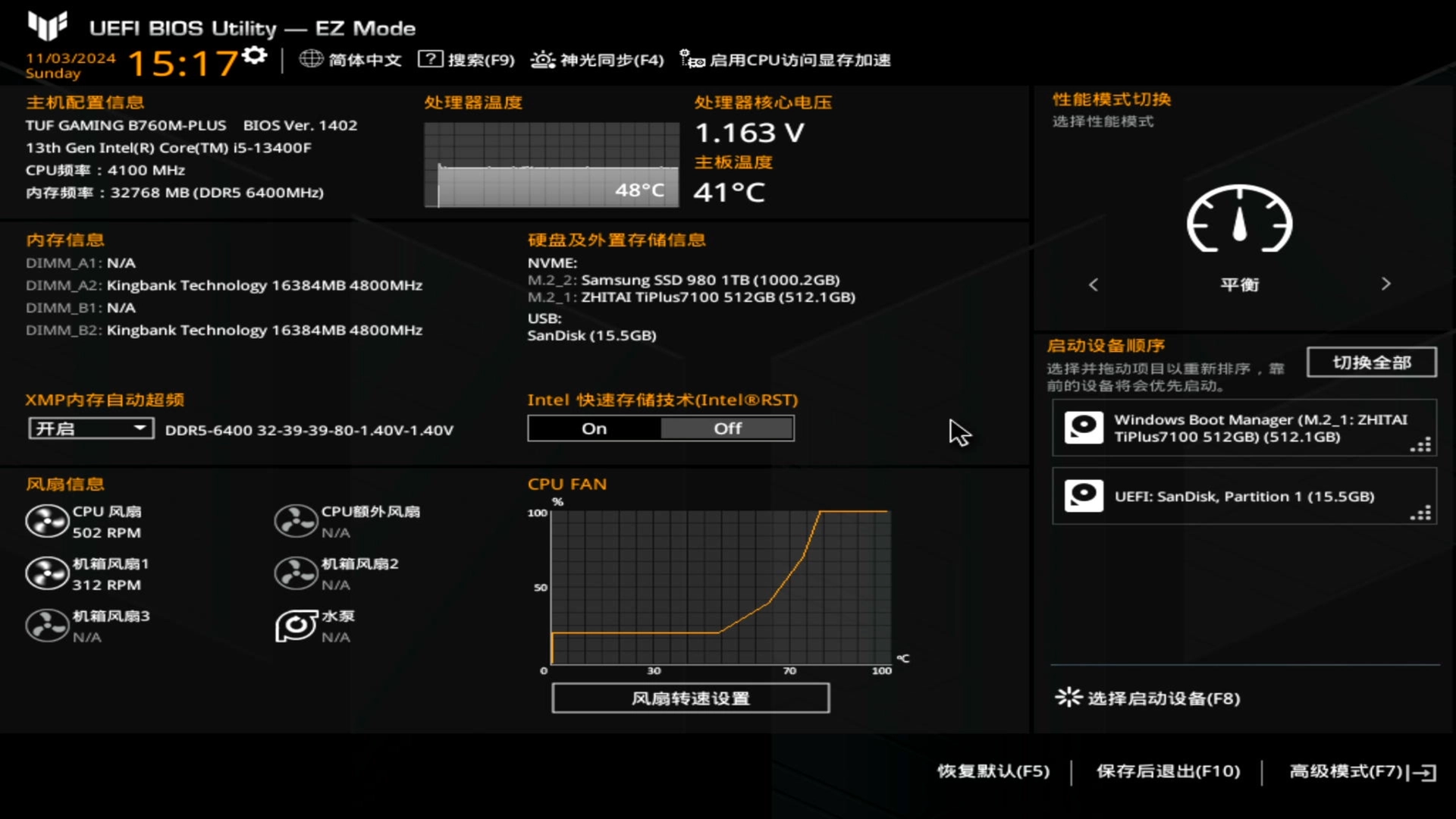
完成准备工作后,我们就可以开始安装 Ubuntu 了。重启电脑进入 BIOS(华硕主板需要在出现开机 Logo 时按 Del/F2),选择从相应启动盘启动或将其设置为启动设备顺序的第一个,保存修改并退出。
安装系统
重启后,系统会进入启动引导项选择界面。我用的是 N 卡,需要先禁用 nouveau 驱动,在安装完系统后再安装 NVIDIA 官方显卡驱动。
nouveau 驱动是由 Linux 社区对 NVIDIA 官方显卡驱动逆向开发的开源驱动,被集成在 Linux 内核中默认加载,据说是为了实现更炫酷的开机 logo。但 nouveau 驱动性能较差,缺乏 CUDA 等功能,且对较新的显卡支持较差,容易导致黑屏、崩溃等问题。因此在搭载 NVIDIA 显卡的电脑上安装 Linux 系统时,需要将其禁用,进入系统后再安装官方驱动。
禁用 nouveau 驱动
在启动引导项选择界面,按 ↑/↓ 将光标移动到 Try or Install Ubuntu 选项,按 E 键修改启动项
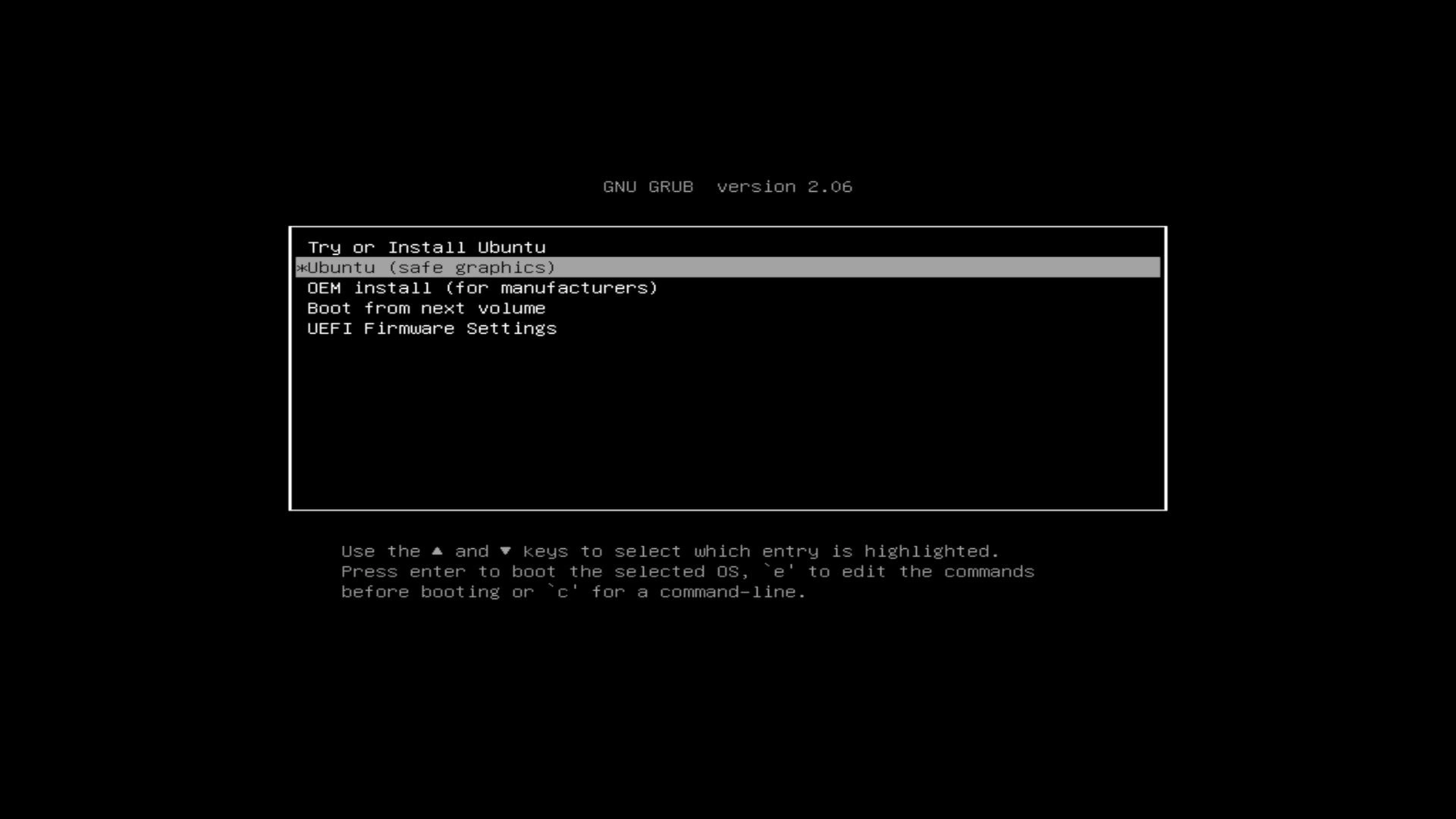
移动光标到 linux ... quiet splash ___ 这一行的末尾,删除最后的下划线并添加 nomodeset 字段,编辑后结果如下图中所示.
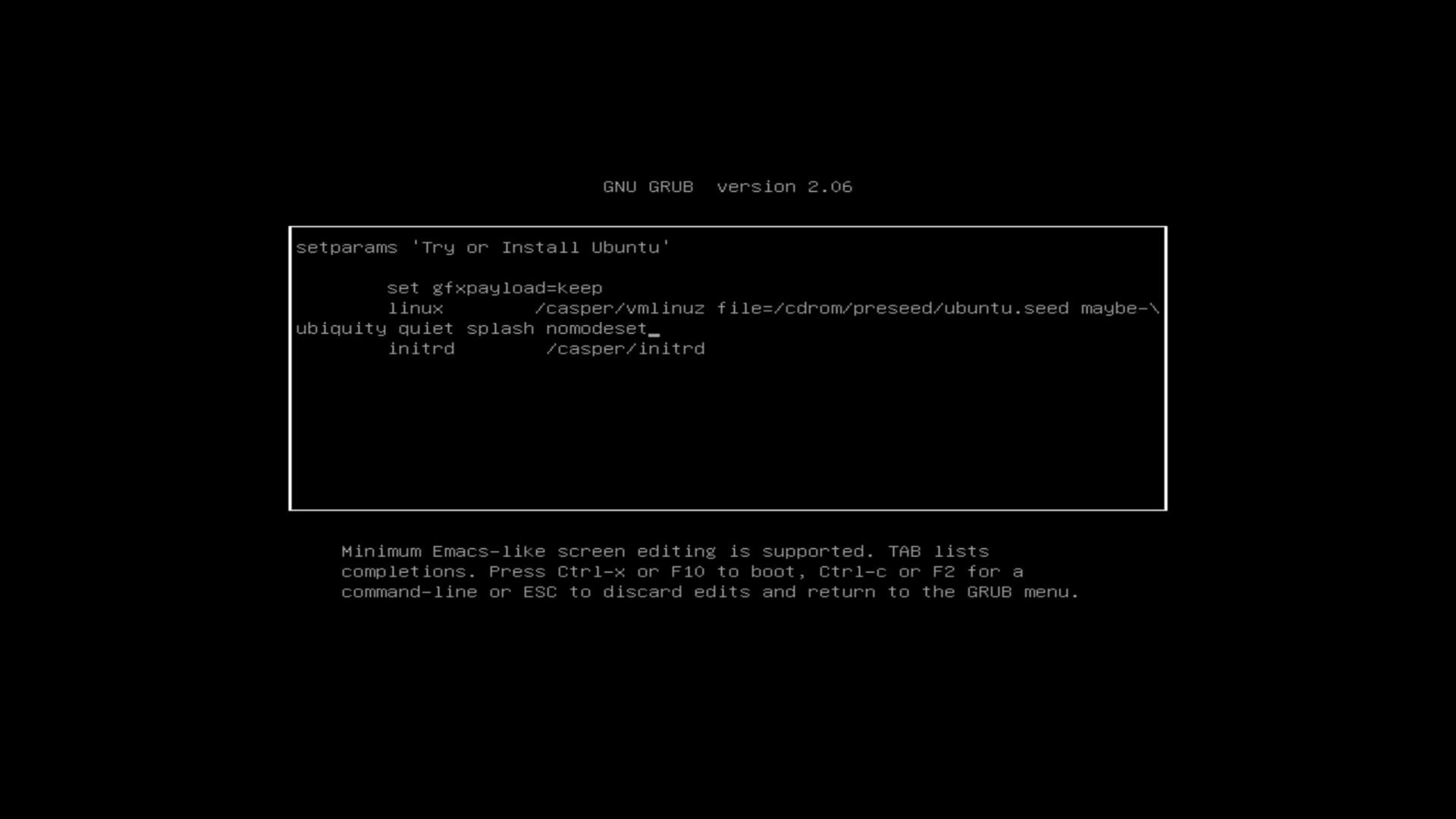
修改完成后按 F10 启动,进入安装程序
进入安装程序
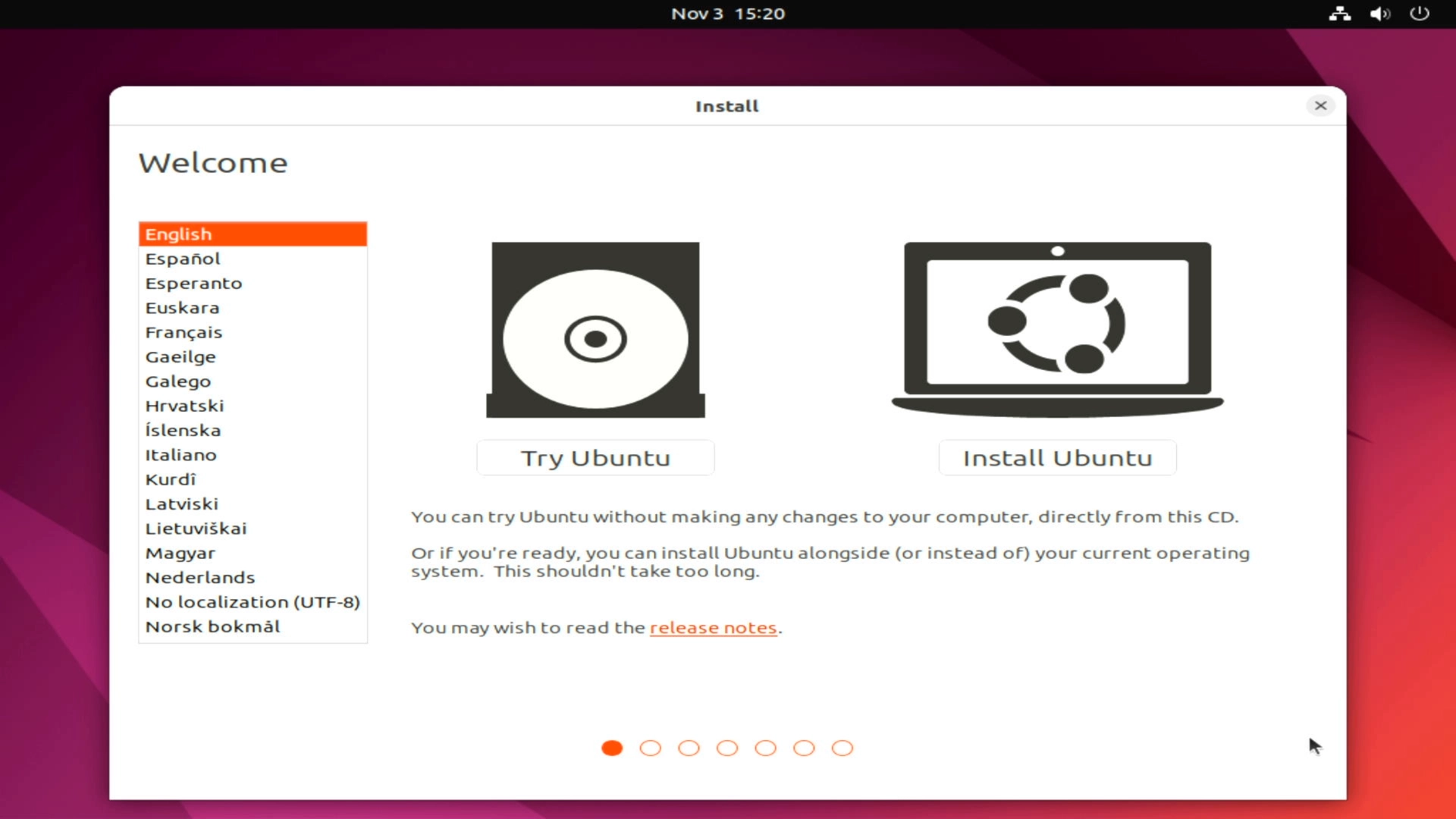
- 选择 Install Ubuntu 进入安装程序
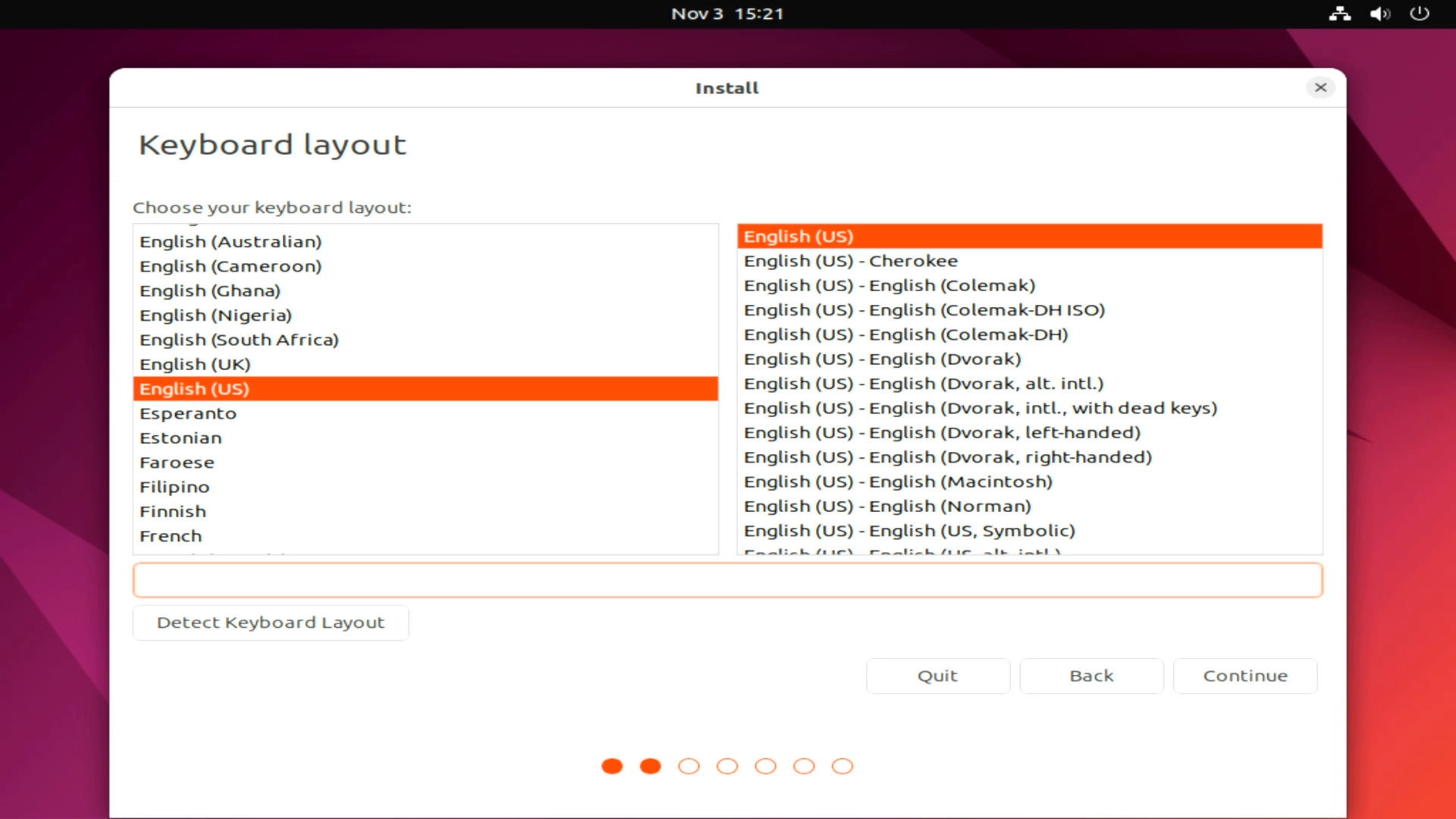
- 键盘布局选择 English(US) > English(US)
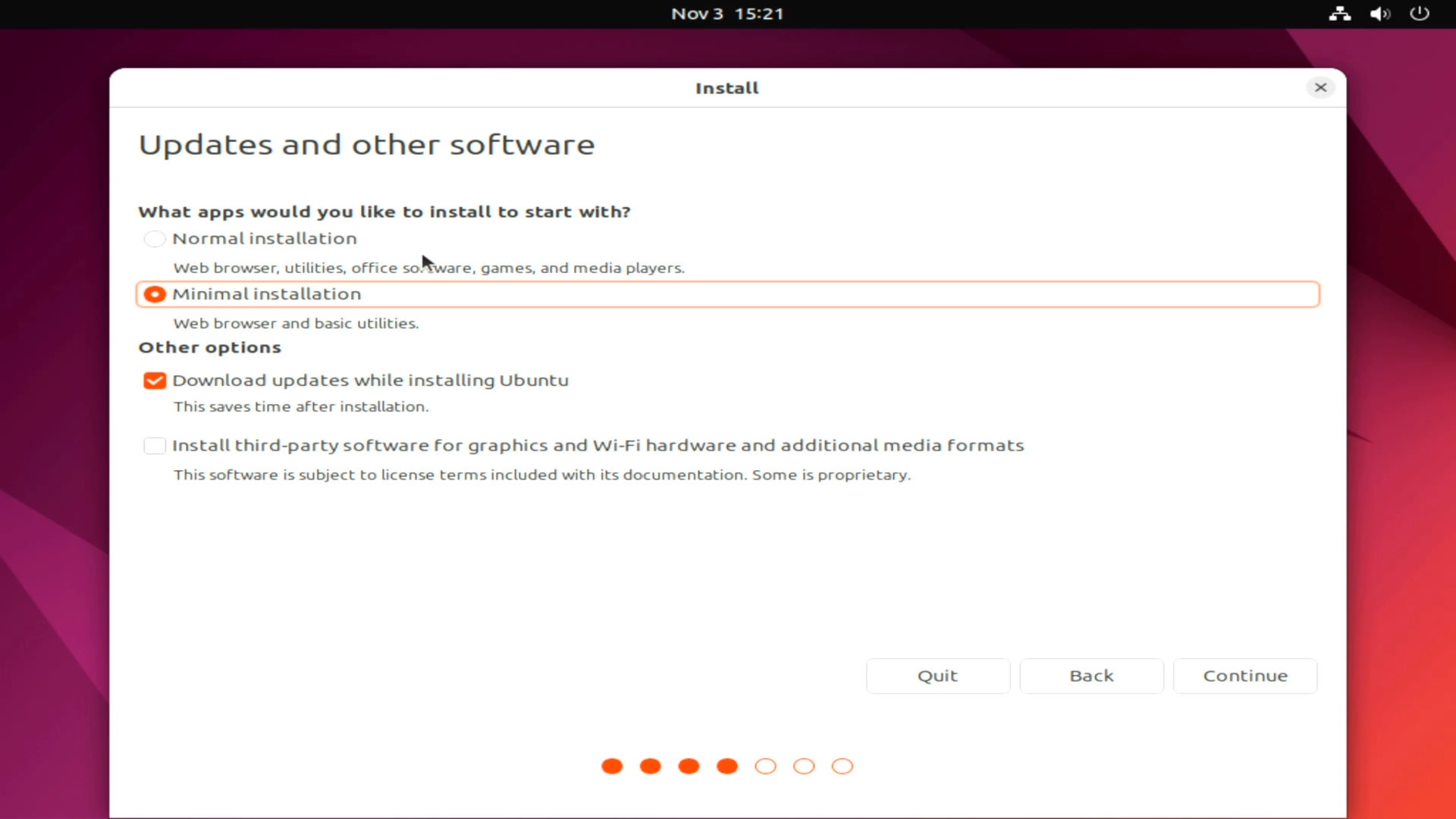
- 选择 Minimal installation & Download updates while installing Ubuntu,只安装基础系统组建,其他应用自行安装
磁盘分区
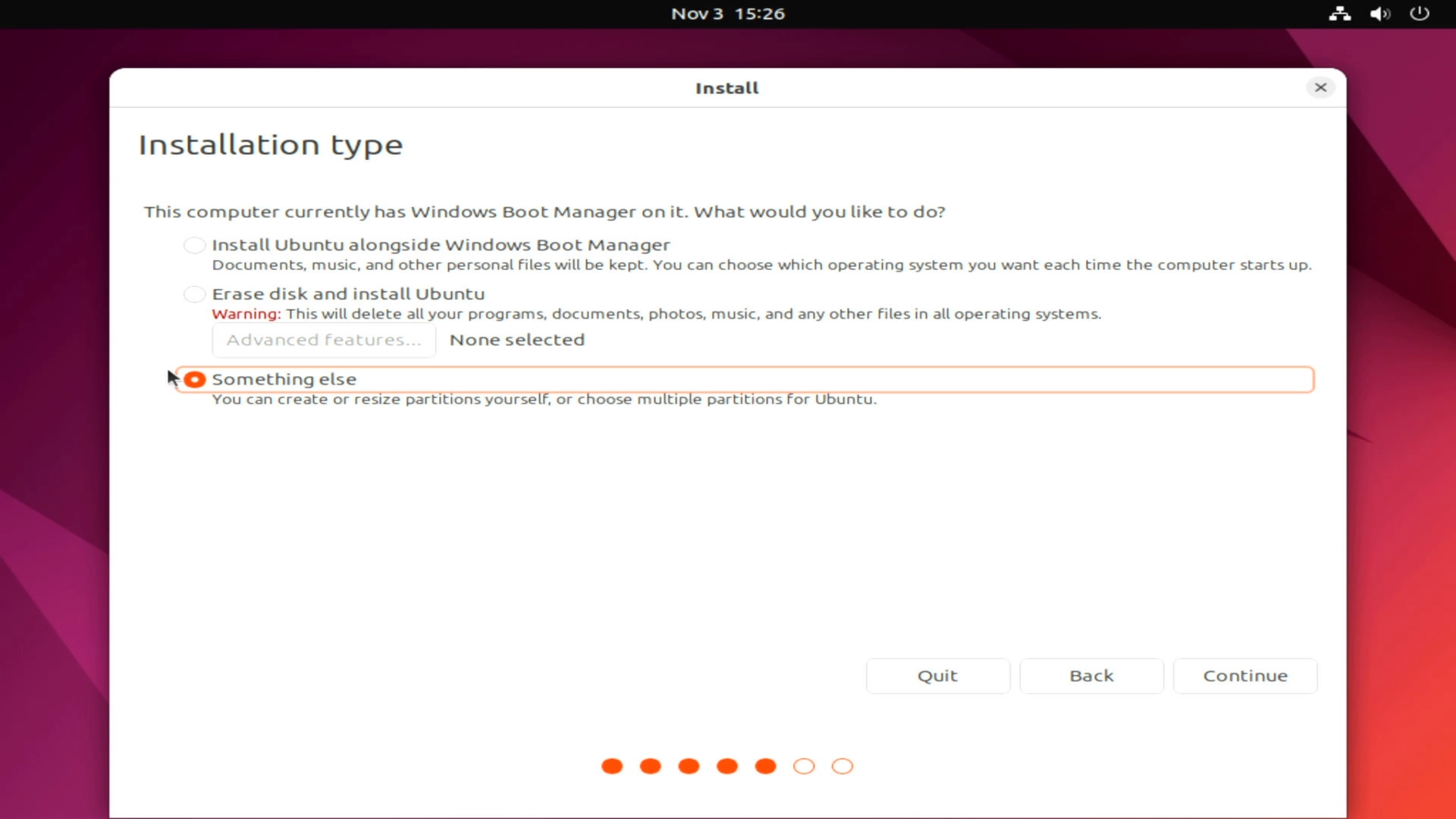
接下来进行磁盘分区,此处选择 Something else 手动进行分区
由于双系统的关系,选择其他项可能会损坏 Windows 系统文件,为保险起见,选择 Something else 手动进行分区
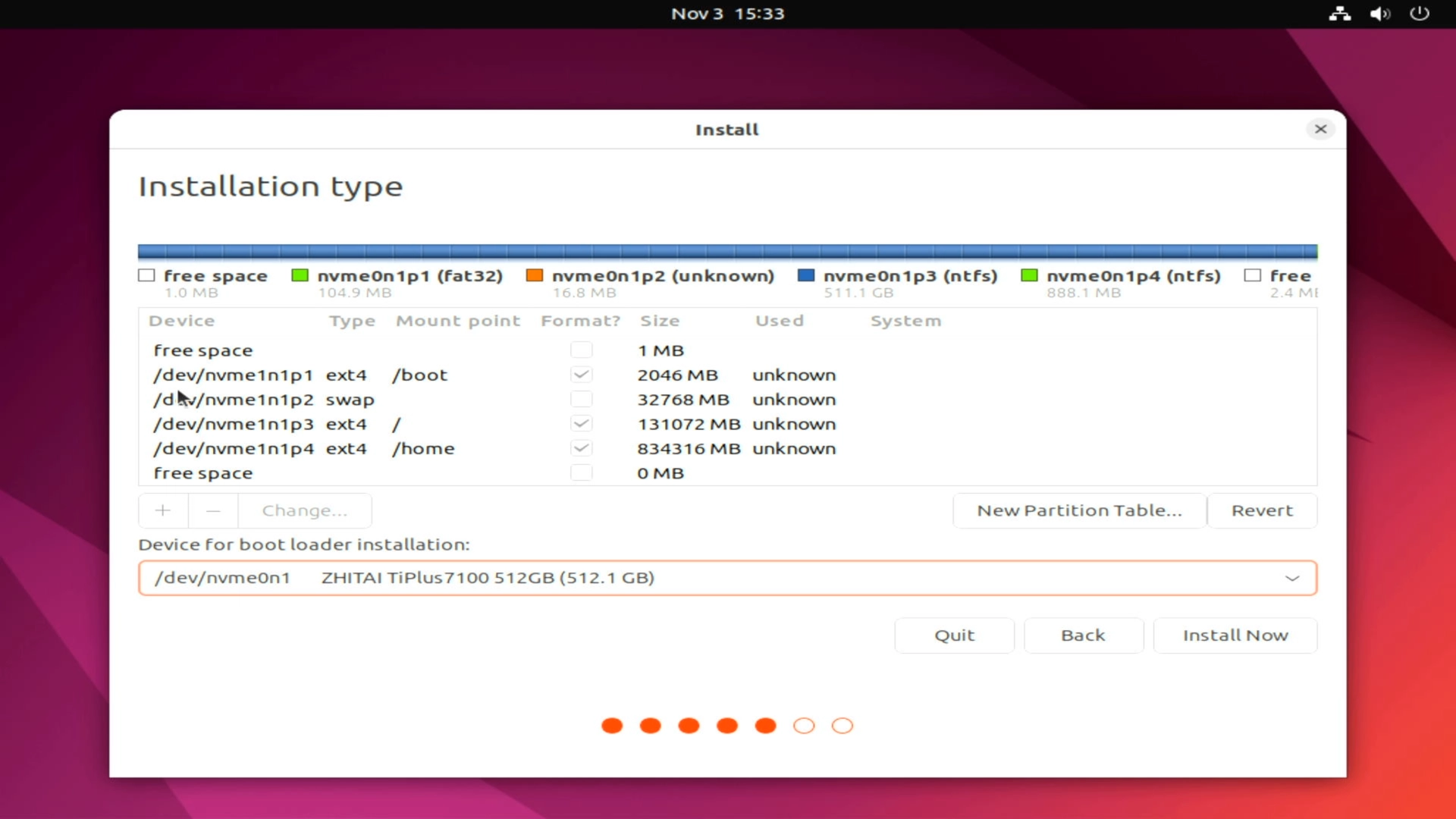
找到目标 Ubuntu 磁盘(如图中的 /dev/nvme1n1,可以看到其下有一块预先格式化过的 free space),按照以下顺序进行分区
- 启动分区:大小约 2GB = 2048MB,分区类型为主分区(Primary),文件系统为
ext4,挂载于/boot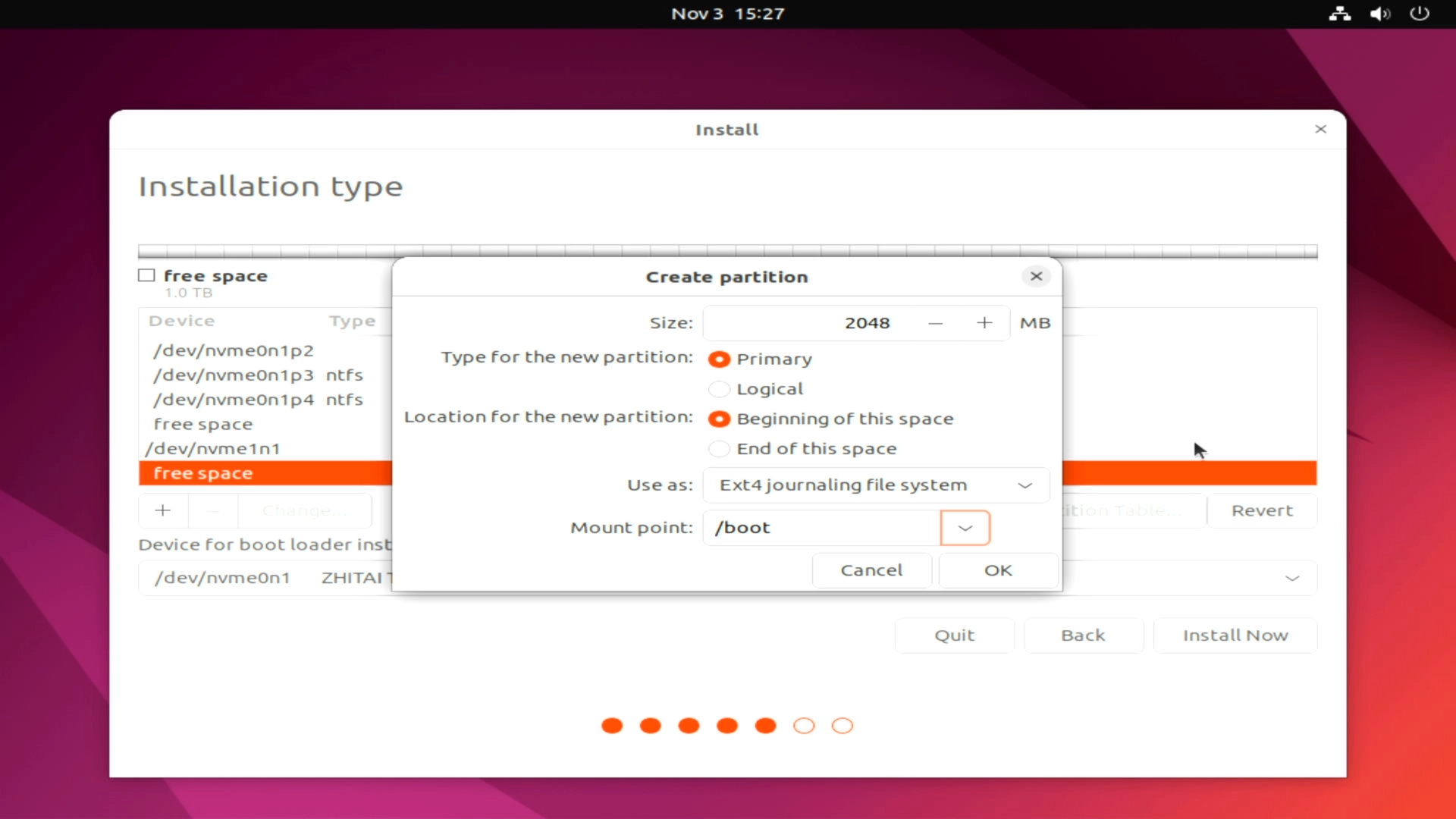
- swap 内存分区:大小为物理内存的 1-2 倍,分区类型为逻辑分区(Logical),文件系统为
swap area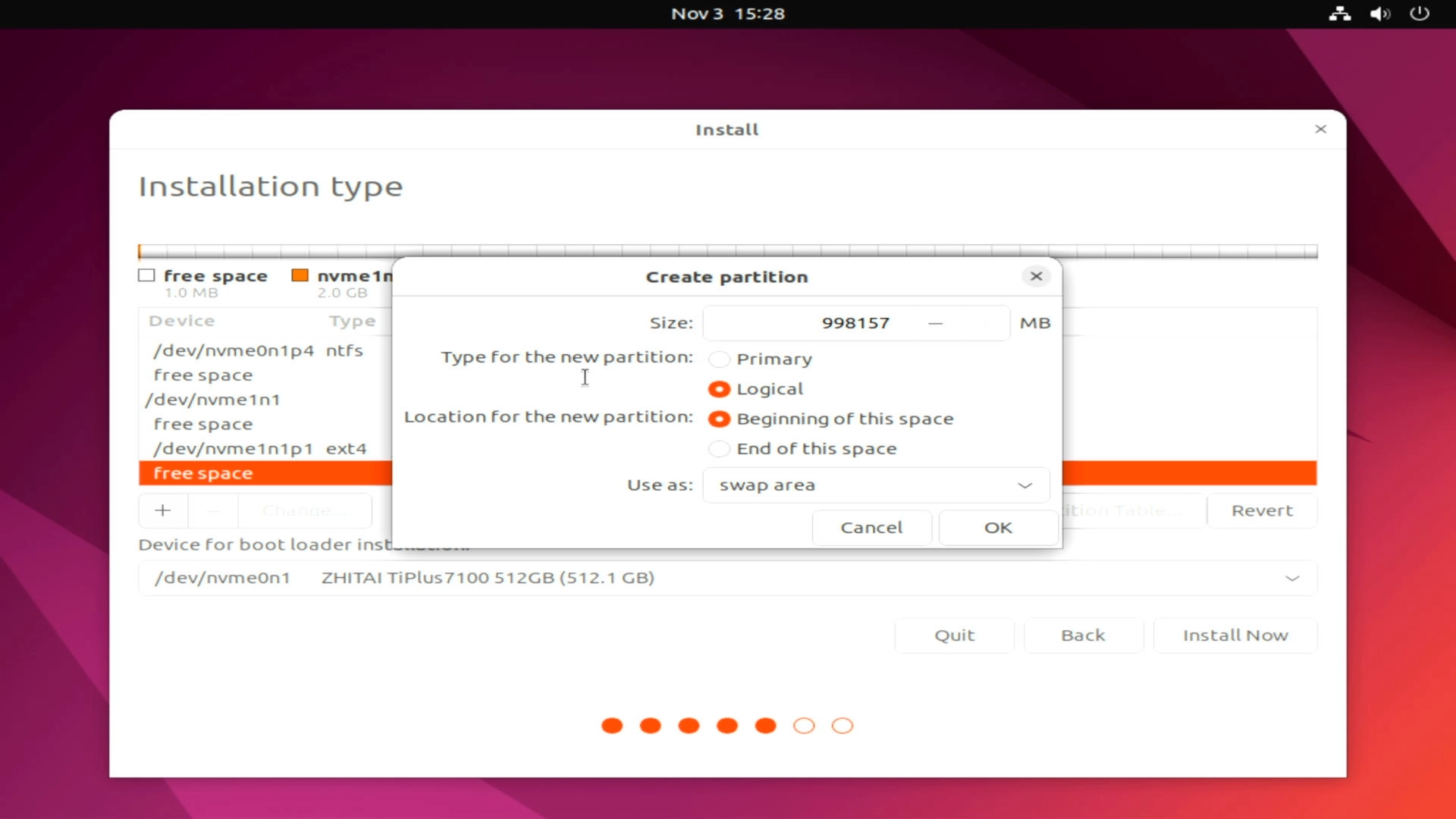
- 系统分区:大小至少为 50GB,这里我设置为 128GB = 131072 MB,分区类型为主分区(Primary),文件系统为
ext4,挂载于根目录/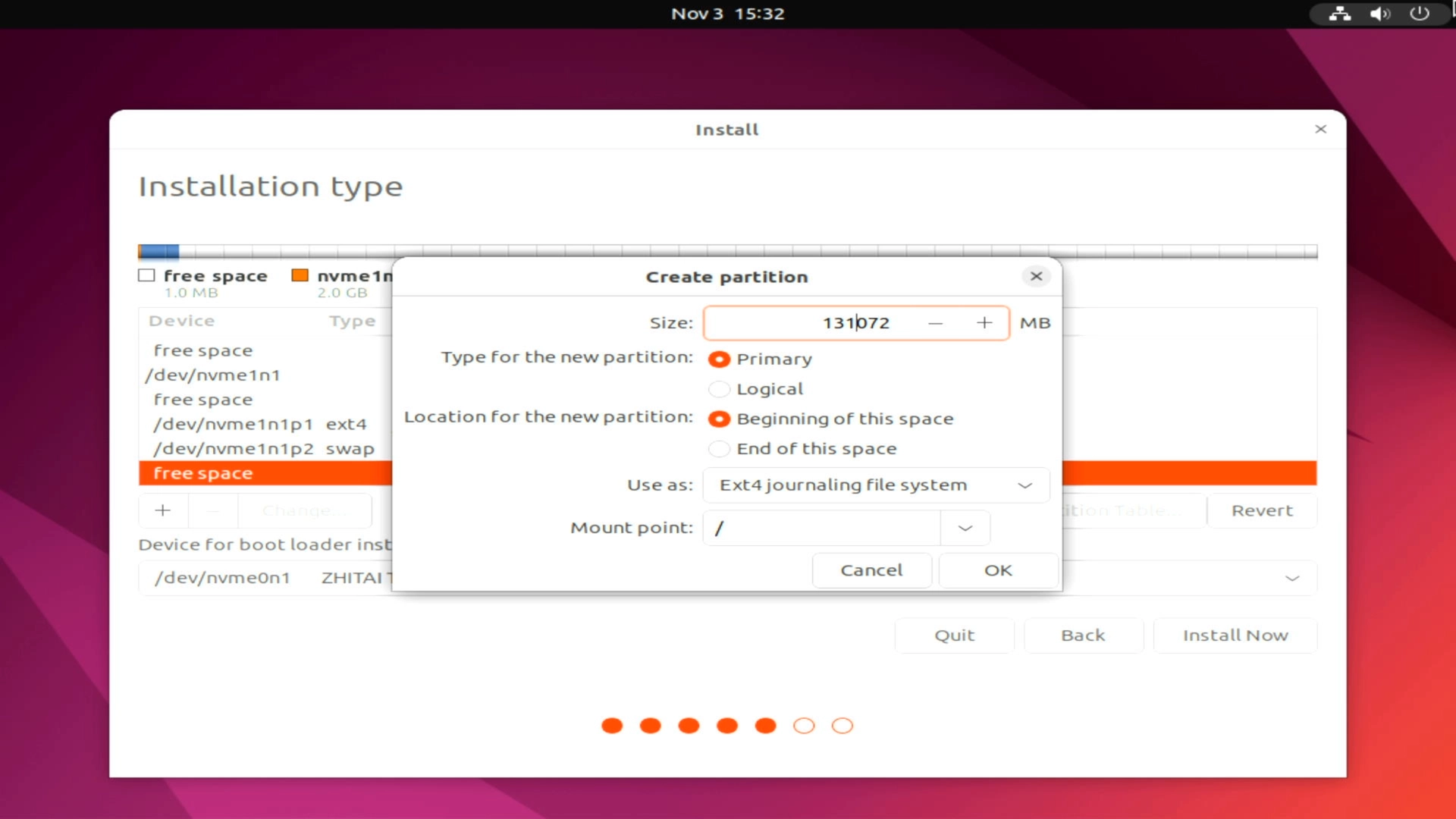
- 数据分区:根据需要,可以为
/home目录单独分区,大小为剩余所有空间,分区类型为 Primary 主分区,文件系统为ext4,挂载于/home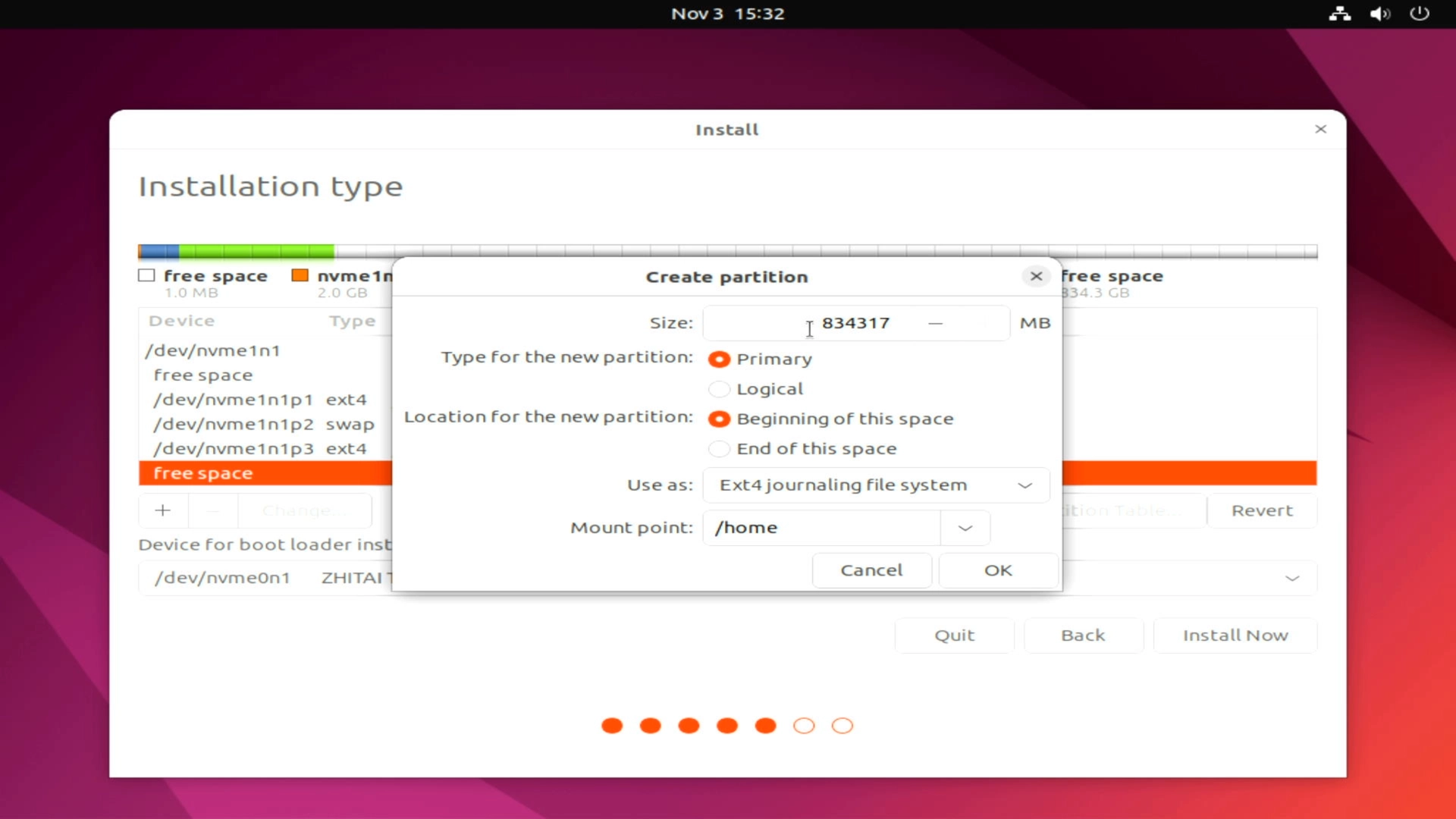
将启动引导项放置于 Windows Boot Manager 所在磁盘下,点击 Install Now 进行磁盘格式化
完成安装
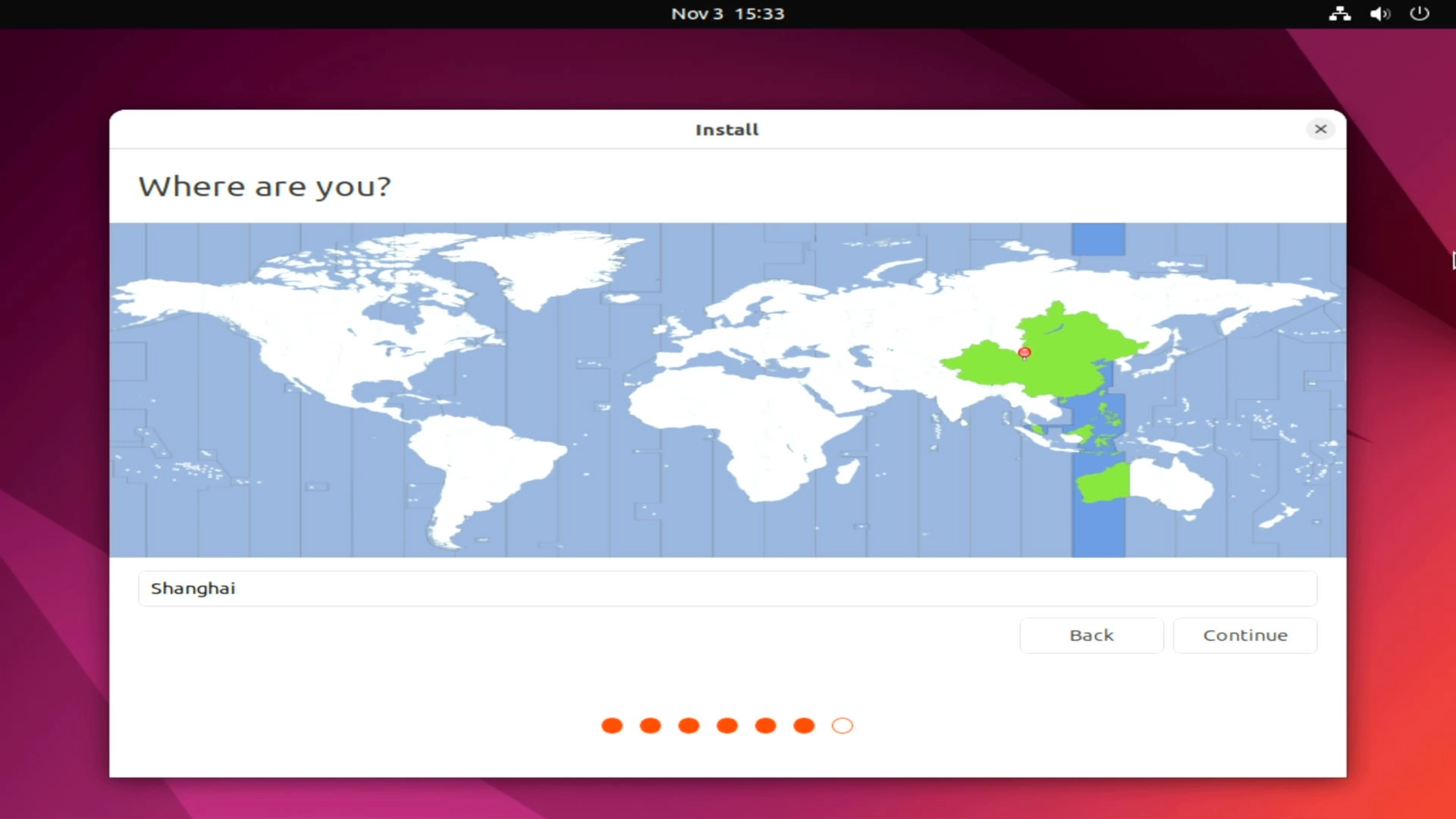
选择时区:一般系统会根据 IP 地址自动识别时区
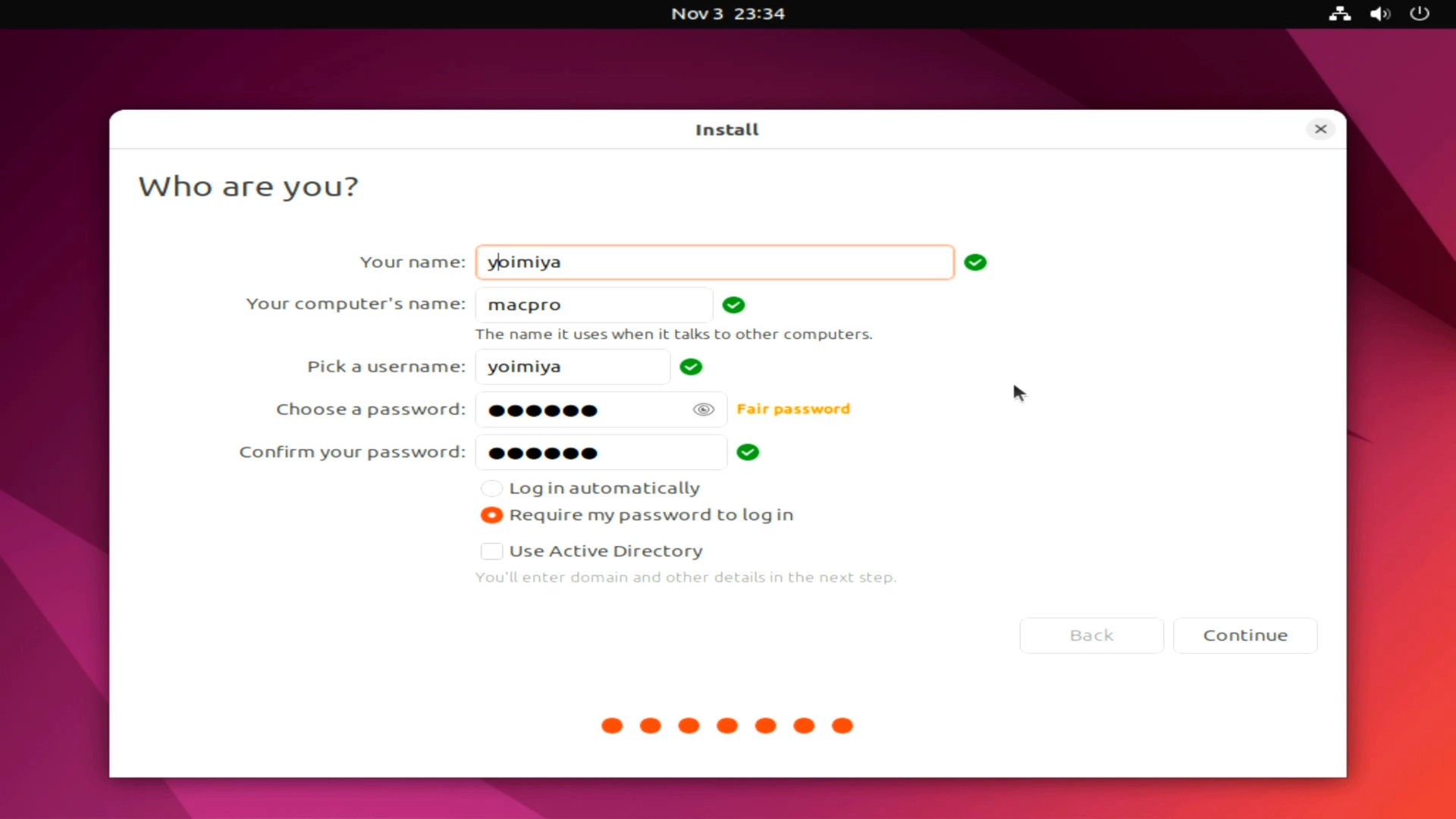
设置用户名、主机名 Hostname、密码,注意不要选择自动登录,否则 sudo 时有概率出现权限问题
接下来,安装程序将开始安装 Ubuntu,等待片刻后系统将重启完成安装.
初次启动
第一次安装完成启动系统时,我们需要拔下安装盘并按 ENTER 进入系统

接下来将进入 GRUB 引导项界面,此时同样需要禁用 nouveau 驱动. 将光标移动到 Ubuntu,按 E 修改启动项
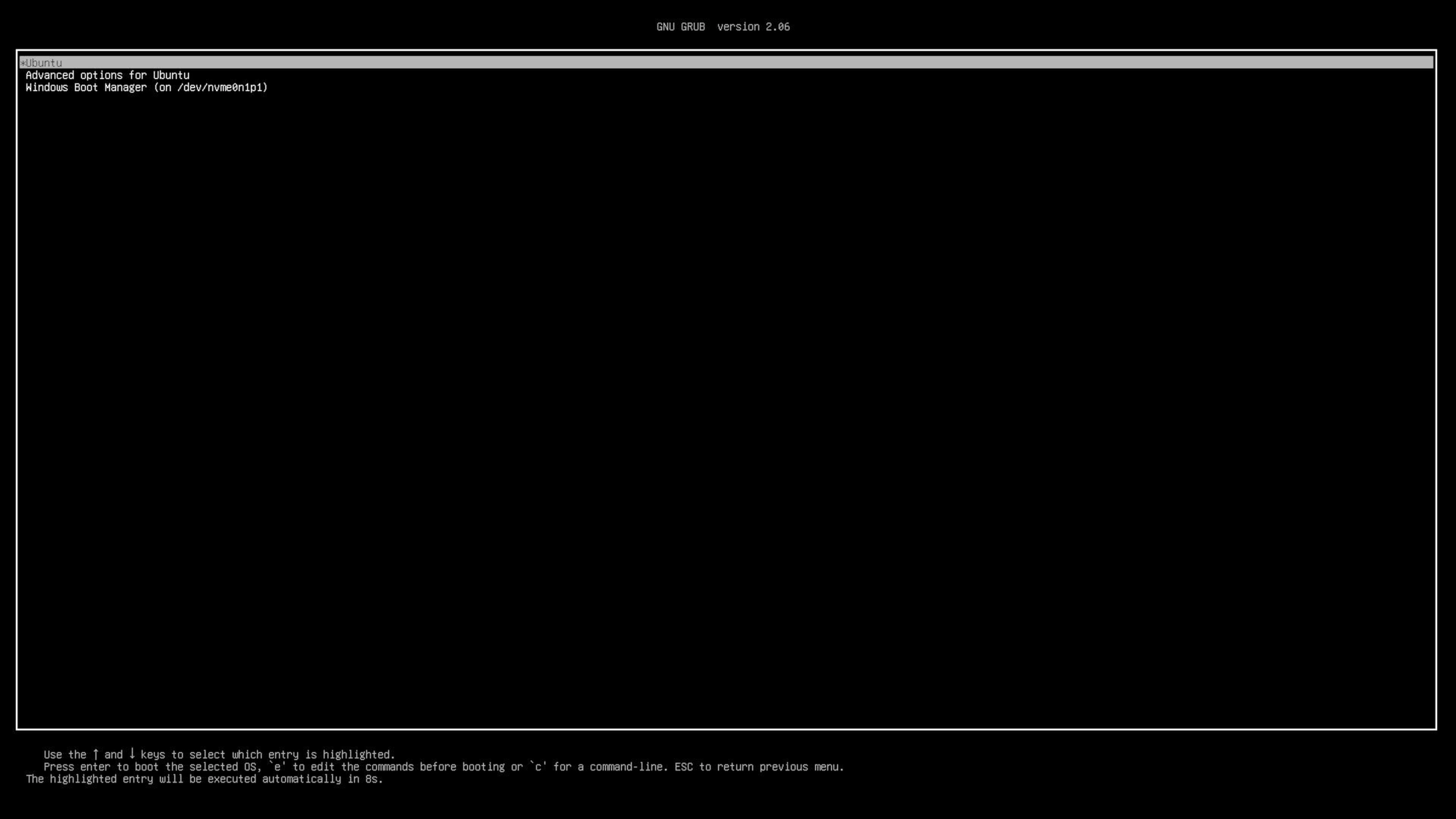
将光标移动到 linux … quiet splash $vt_handoff 一行,在末尾添加 nomodeset,按 F10 启动
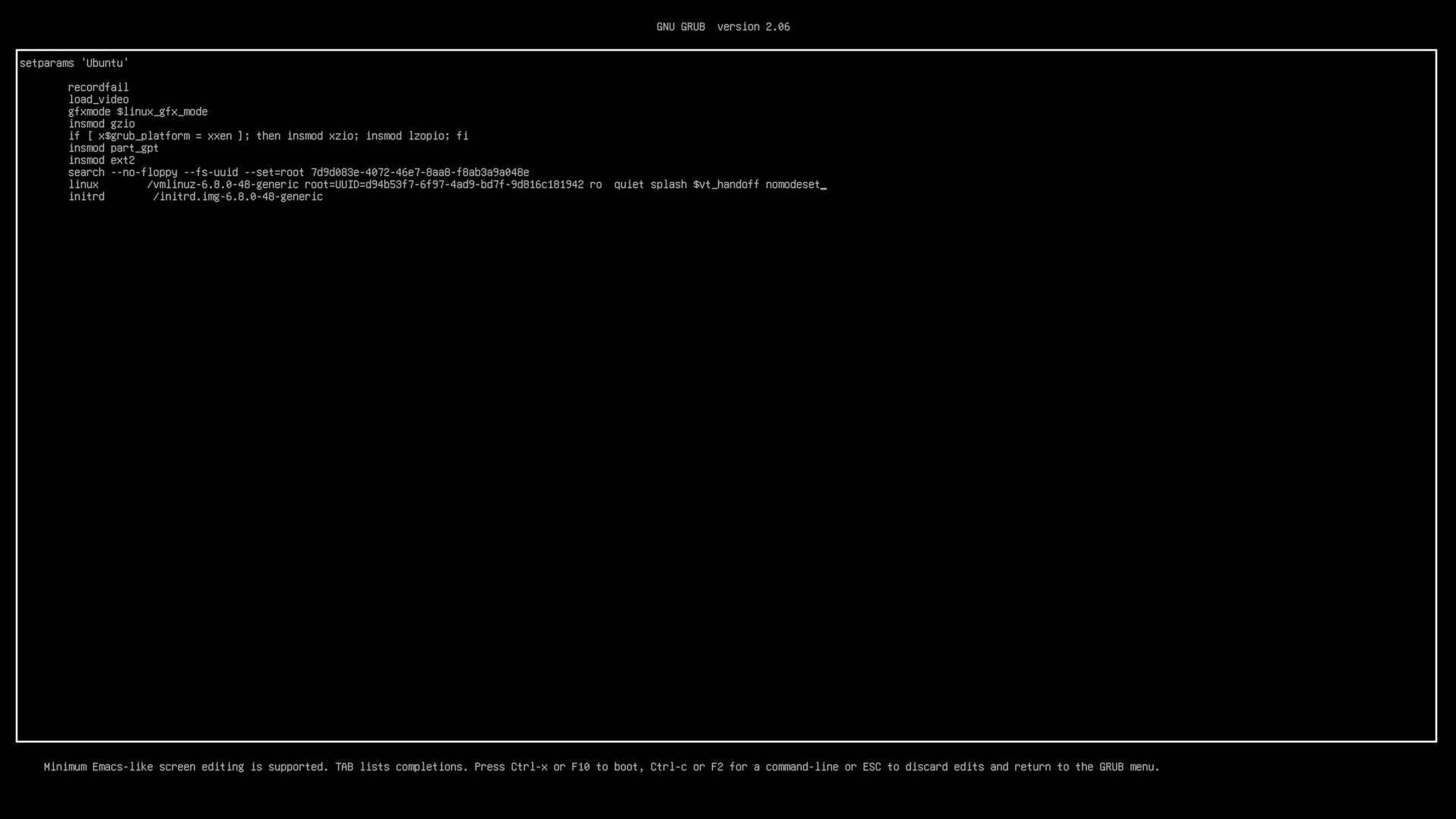
稍后就将启动并进入 Ubuntu。在进入系统后,需要彻底将 nouveau 驱动屏蔽。在终端中执行
1sudo gedit /etc/modprobe.d/blacklist.conf
在打开的文件最后添加一行:
blacklist nouveau
保存并退出,执行以下指令刷新设置
1sudo update-initramfs -u
Ubuntu 系统配置
我们需要进行一些设置以获得更好的体验,如更换镜像源提高连接速度、安装 NVIDIA 官方显卡驱动、安装常用软件等。
修改 apt 国内镜像源
配置镜像源可以提高连接速度,保障稳定性与可用性,以下我们修改 apt 源为上海交通大学 SJTUG 镜像源2。
首先备份旧的镜像列表,以便在镜像源失效时恢复官方镜像.
1sudo cp /etc/aptsources.list /etc/aptsources.list.bak
接下来,我们将修改镜像源. 在终端中执行
1sudo nano /etc/apt/sources.list
打开镜像源列表文件,将所有 http://archive.ubuntu.com/ubuntu 或 http://cn.archive.ubuntu.com/ubuntu 地址替换成 https://mirror.sjtu.edu.cn/ubuntu,保存修改后执行 sudo apt update 更新软件源.
PS: SJTUG 镜像站一天同步一次 Ubuntu 镜像。为了取得最新的安全更新,不建议您将
security.ubuntu.com换成镜像源
安装 NVIDIA 官方显卡驱动
在上文中,我们禁用了第三方 nouveau 驱动,接下来,我们需要安装 NVIDIA 官方显卡驱动以使用显卡。安装驱动有两种方式,一种是在 NVIDIA 官网手动添加仓库源并下载驱动;另一种方式,也可以在终端中执行
1sudo ubuntu-drivers autoinstall
Ubuntu 将自动检测并安装适合当前系统的 NVIDIA 驱动,安装完成后重启系统即可。重启后,在终端中执行 nvidia-smi 验证安装是否成功,若成功,将看到类似输出
 1+-----------------------------------------------------------------------------------------+
 2| NVIDIA-SMI 550.144.03             Driver Version: 550.144.03     CUDA Version: 12.4     |
 3|-----------------------------------------+------------------------+----------------------+
 4| GPU  Name                 Persistence-M | Bus-Id          Disp.A | Volatile Uncorr. ECC |
 5| Fan  Temp   Perf          Pwr:Usage/Cap |           Memory-Usage | GPU-Util  Compute M. |
 6|                                         |                        |               MIG M. |
 7|=========================================+========================+======================|
 8|   0  NVIDIA GeForce RTX 4070 ...    Off |   00000000:01:00.0 Off |                  N/A |
 9|  0%   38C    P8             12W /  295W |       4MiB /  16376MiB |      0%      Default |
10|                                         |                        |                  N/A |
11+-----------------------------------------+------------------------+----------------------+
12
13+-----------------------------------------------------------------------------------------+
14| Processes:                                                                              |
15|  GPU   GI   CI        PID   Type   Process name                              GPU Memory |
16|        ID   ID                                                               Usage      |
17|=========================================================================================|
18|  No running processes found                                                             |
19+-----------------------------------------------------------------------------------------+
:
- 在安装完显卡驱动后,显卡驱动可能会创建一个 unknown display 虚拟显示器,禁用它需要编辑
/etc/default/grub,修改下面这一行为以下内容GRUB_CMDLINE_LINUX_DEFAULT="quiet splash initcall_blacklist=simpledrm_platform_driver_init"
- Ubuntu 可能无法正确识别显卡型号,具体表现为识别到设备
NVIDIA Device **** (VGA compatible). 要解决此问题需要在安装完显卡驱动后更新 PCI 信息,在终端中执行1sudo update-pciids就可以正确识别显卡型号
1-> % lspci | grep -i nvidia
201:00.0 VGA compatible controller: NVIDIA Corporation AD102 [GeForce RTX 4070 Ti SUPER] (rev a1)
301:00.1 Audio device: NVIDIA Corporation AD102 High Definition Audio Controller (rev a1)
实用工具
fastfetch 用于在终端中显示系统信息的工具,类似于
neofetch,但更轻量级。安装方法如下1sudo apt install fastfetch安装完成后,执行
fastfetch即可显示系统信息
 1                             ....              user@host
 2              .',:clooo:  .:looooo:.           ---------------------
 3           .;looooooooc  .oooooooooo'          OS: Ubuntu 22.04.5 LTS x86_64
 4        .;looooool:,''.  :ooooooooooc          Kernel: Linux 5.15.0-139-generic
 5       ;looool;.         'oooooooooo,          Uptime: 7 days, 14 hours, 34 mins
 6      ;clool'             .cooooooc.  ,,       Packages: 957 (dpkg)
 7         ...                ......  .:oo,      Shell: zsh 5.8.1
 8  .;clol:,.                        .loooo'     Terminal: /dev/pts/0
 9 :ooooooooo,                        'ooool     CPU: Intel(R) Core(TM) i5-14600KF (20) @ 5.30 GHz
10'ooooooooooo.                        loooo.    GPU: NVIDIA GeForce RTX 4070 Ti SUPER [Discrete]
11'ooooooooool                         coooo.    Memory: 1.12 GiB / 31.13 GiB (4%)
12 ,loooooooc.                        .loooo.    Swap: 0 B / 30.52 GiB (0%)
13   .,;;;'.                          ;ooooc     Disk (/): 27.36 GiB / 119.60 GiB (23%) - ext4
14       ...                         ,ooool.     Disk (/home): 239.26 GiB / 763.75 GiB (31%) - ext4
15    .cooooc.              ..',,'.  .cooo.      Local IP (eno1): ipv4/24
16      ;ooooo:.           ;oooooooc.  :l.       Locale: en_US.UTF-8
17       .coooooc,..      coooooooooo.
18         .:ooooooolc:. .ooooooooooo'
19           .':loooooo;  ,oooooooooc
20               ..';::c'  .;loooo:'
zsh zsh 是一个功能强大的 shell,支持命令补全、语法高亮、自动纠错等功能。安装方法如下
1sudo apt install zsh安装完成后,执行
chsh -s $(which zsh)修改默认 shell 为 zsh,重启终端即可生效。有关 zsh 的更多配置可以参考我在 macOS 上的配置
SSH 服务器 作为远程服务器,SSH 自然必不可少。相关内容可以参考我在 SSH 服务器配置 中的介绍。